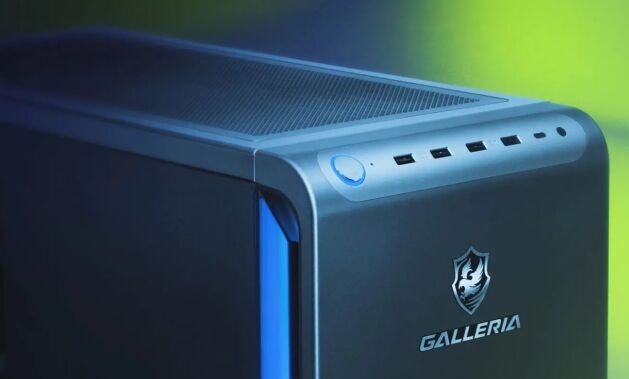
国内で人気のBTOパソコン「ガリレア」を買ったらまず遊びたい最初の1本(基本無料ゲーム)を紹介します。
本記事では、ガレリアを買ったら最初にやるべき無料の初期設定や最適化を分かりやすく解説します。
ガレリアの圧倒的なスペックをフルに活かして、無料でプレイできる今最も注目の最新おすすめゲームも紹介するので、ぜひ最後までチェックしてください。
この記事を書いた人

1. ガレリアを買ったら最初にやるべき無料の初期設定

ガレリアが自宅に届いたら、まずはWindowsの基本設定を済ませましょう。
ここでは、追加料金をかけずにすべて無料でできるガレリアを買ったらやることの必須ステップをまとめました。
Windows Updateを最新にする
セキュリティの向上とシステムの安定化のために必須です。
「設定」>「更新とセキュリティ」から、最新の状態になるまでアップデートを繰り返してください。
ディスプレイのリフレッシュレート(Hz)を変更する
高性能なガレリアと高リフレッシュレート(144Hzや240Hzなど)のモニターを接続しても、初期設定のままだと「60Hz」に制限されているケースが多々あります。
「ディスプレイ設定」>「ディスプレイの詳細設定」から、モニターの最高リフレッシュレートに必ず変更しておきましょう。
グラフィックボード(GPU)のドライバーを更新する
2. ゲーミングPCの性能をフルに引き出す無料のパフォーマンス最適化

基本設定が終わったら、次はゲーム中のフレームレート(FPS)を向上させ、カクつきを抑えるための無料の最適化を行いましょう。
Windowsの「電源プラン」を高パフォーマンスに設定
「ゲームモード」をオンにする
スタートアップアプリの整理
3. ガレリアのスペックを体感!今すぐ無料で遊べるおすすめゲーム
初期設定と最適化が完了したら、いよいよガレリアの性能を試す番です。
せっかくの高性能グラフィックボードやCPUのパワーを体感するなら、最新のハイクオリティなゲームをプレイするのが一番です。
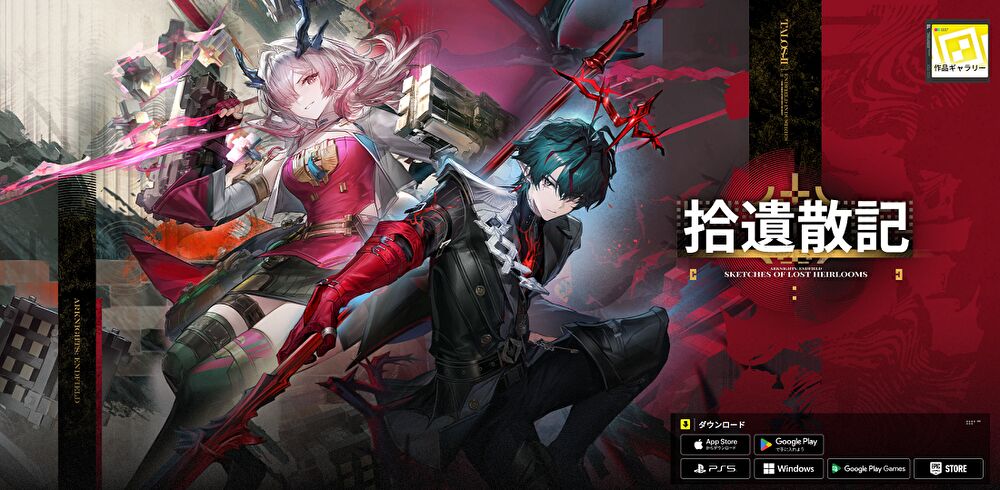
おすすめゲームは、今大きな注目を集めている『アークナイツ:エンドフィールド』です。
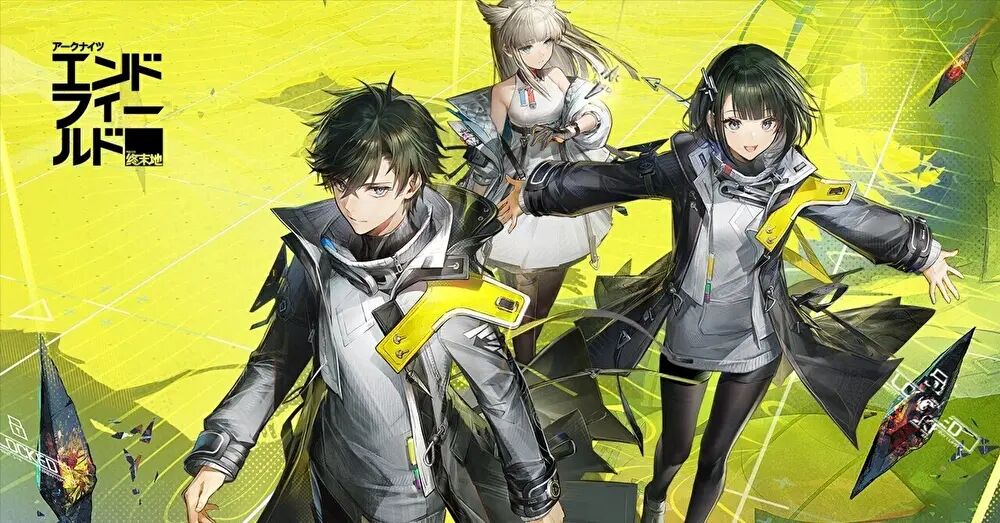
本作は、圧倒的なグラフィックで描かれる広大なSF世界を舞台にしたリアルタイム戦略RPGです。
緻密に構築された3Dフィールドの探索や、戦略性の高いスタイリッシュなバトルは、ガレリアの高い処理能力があってこそ、その真価(滑らかなアクションや美麗なエフェクト)を100%堪能することができます。
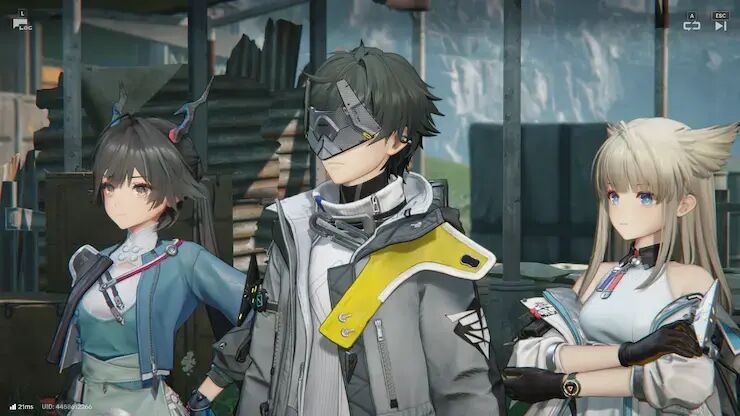
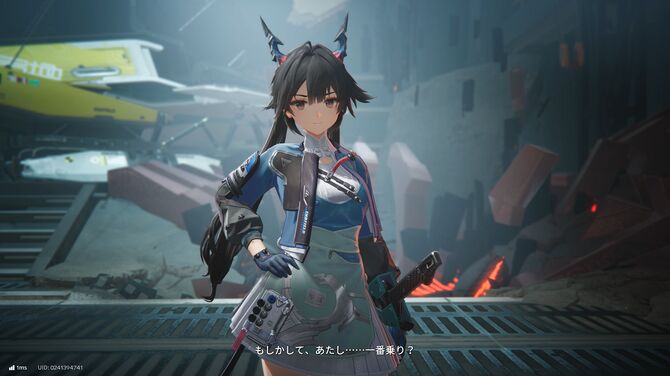
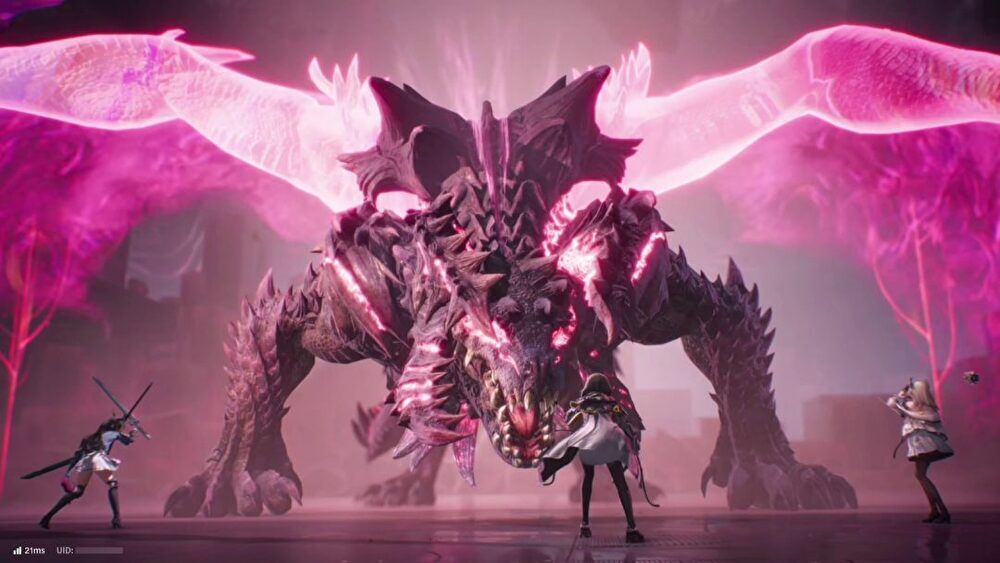

これほどのクオリティでありながら、基本プレイは無料です。
ガレリアを買ったらやることの総仕上げとして、その圧倒的な映像美と快適な操作性を、ぜひ『エンドフィールド』の世界で体感してみてください!
基本プレイ無料で遊べるPCゲーム